
Как перенести данные на новое устройство в Happ
«Данные Happ» люди представляют по-разному: список серверов, ключ, подписка, настройки клиента. Не всё переезжает на новое устройство одинаково. На vpncloud.biz разложим, что живёт в боте Nasa VPN, что в профиле WireGuard, что останется на старом телефоне и как за пять минут поднять VPN на новом гаджете без мифического «облачного бэкапа Happ».
Какие данные где хранятся
Подписка и срок — в боте Nasa VPN на ваш Telegram. Это главный «аккаунт».
Профиль устройства — ключ WireGuard/VLESS и URL подписки. Его можно сохранить в файл или менеджер паролей.
Список серверов подтягивается из подписки при импорте — не копируется вручную.
Локальные настройки Happ — тема, последний сервер, автоподключение — остаются на старом устройстве, если не настраивать заново.
Что реально переносится
Переносится: ссылка подписки или текст конфигурации → импорт на новом устройстве → снова полный список серверов и Connect.
Не переносится автоматически: выбранный сервер, исключения батареи, системные разрешения — настройте на новом.
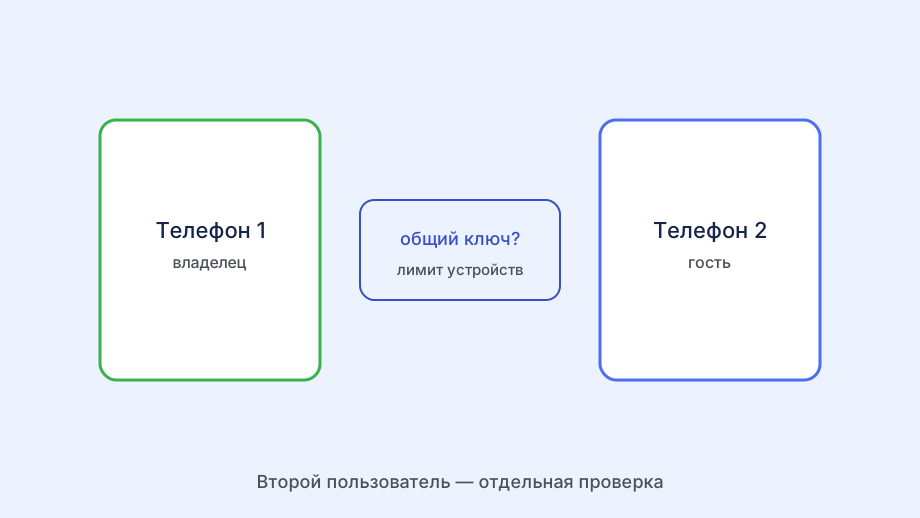
Нельзя перенести «лишний» слот: новое устройство должно уложиться в лимит тарифа.
История трафика в Happ не хранится для пользователя — переносить нечего.
Быстрый перенос на новое устройство
Если сохранили ссылку подписки — установите Happ, импортируйте ссылку, Connect.

Если нет — бот Nasa VPN → профиль для нового устройства → QR.
Отключите старое устройство, если слот один.
Pull подписки после импорта обновит серверы до актуальных.
- Подписка проверяется в боте
- Импорт ссылки или нового профиля
- Connect и тест IP
- Настройки батареи и VPN на новом
- Отзыв старого профиля при замене
Резервное копирование на будущее
Сохраните текст конфигурации и ссылку подписки в зашифрованной заметке — не в открытом чате.
Скрин QR мало полезен через год — лучше текст.
Раз в полгода проверяйте, что резерв импортируется на втором устройстве.
При смене тарифа обновите резерв новой ссылкой из бота.
Частые заблуждения
«Облако телефона перенесёт Happ» — перенесёт приложение, но конфликт слотов останется.
«Достаточно войти в тот же Google» — в Happ нет такого входа.
«Данные на сервере Happ» — сервер провайдера VPN, не ваш личный архив настроек.
При сомнениях — новый профиль из бота чище, чем воскрешать годичный .conf.
Чеклист данных
Минимум для переноса: активная подписка в боте + одна свежая ссылка или .conf. Всё остальное Happ восстановит при импорте.
Не полагайтесь на «данные приложения» в облаке Google/iCloud — они не заменяют слот на сервере и могут восстановить устаревший ключ.
Настройки темы и языка Happ переносятся только если делаете полный бэкап приложения на той же платформе — для VPN это необязательно.
Список избранных серверов, если был, придётся выбрать заново — это не критичные данные.
После переноса на новое устройство один раз пройдите pull подписки — так вы подтянете актуальные «данные» серверной части без старых мёртвых узлов.
Что не переносится
Данные о «любимом сервере» не переносятся — выберите prozy заново на новом устройстве за минуту.
История Connect не хранится для экспорта — это не браузер.
Облако фото не должно содержать скрины QR профиля — удалите после импорта.
Перенос на новое устройство после кражи — перевыпуск всех профилей в боте, не восстановление старых ключей.
Краткий итог
«Данные» Happ для обычного пользователя — это по сути подписка и конфигурация; всё остальное клиент восстановит сам или не нужно для Connect.
На vpncloud.biz совет: после переноса на новое устройство сделайте скрин успешного IP-теста — при обращении в поддержку это быстрее любого описания «данные перенёс».
Практика на vpncloud.biz
Запрос «как перенести данные happ на новое устройство» на vpncloud.biz имеет смысл только в связке с подпиской Nasa VPN: без активного тарифа в боте импорт в Happ не оживает, даже если QR выглядит корректно.
После шагов по «как перенести данные happ на новое устройство» выделите минуту: Connect, смена внешнего IP и открытие нужного сервиса — так отделяете «настроено» от «иконка зелёная, трафик мимо туннеля».
Не копируйте один профиль на два устройства — в «как перенести данные happ на новое устройство» это главный источник обрывов; каждому аппарату свой ключ из бота при параллельной работе.
Pull подписки после продления обязателен для «как перенести данные happ на новое устройство»: устаревшие серверы маскируются под поломку, хотя дело в конфигурации.
Второй VPN на устройстве блокирует Happ — перед разбором «как перенести данные happ на новое устройство» отключите прочие туннели и повторите Connect.
Wi‑Fi и LTE для «как перенести данные happ на новое устройство» ведут себя по-разному: дома смотрите роутер, в метро — оператора и prozy.
Auth failed по «как перенести данные happ на новое устройство» редко лечится переустановкой — сначала срок в боте и перевыпуск профиля.
Запишите сервер и сеть, где «как перенести данные happ на новое устройство» сработало — при сбое не перебирайте десять регионов вслепую.
Urban VPN и архивные apk не продлевают подписку Nasa VPN — для «как перенести данные happ на новое устройство» держите один официальный Happ и профиль из бота, без параллельных «запасных» клиентов.
Семейный доступ по «как перенести данные happ на новое устройство» — отдельные профили, не одна ссылка в общем чате: так проще отозвать ключ и не исчерпать слоты неожиданно.
Если «как перенести данные happ на новое устройство» связано со сменой устройства, старый профиль отзовите в боте — иначе новый аппарат упирается в лимит, даже с правильным QR.
Поддержке по «как перенести данные happ на новое устройство» отправляйте модель, версию Happ, тип сети и текст ошибки — пересказ «не работает» затягивает разбор на дни.
На заметку
По запросу «как перенести данные happ на новое устройство» держите один чистый профиль из бота Nasa VPN — лишние импорты из архивных чатов только маскируют реальную причину отказа Connect.
Для «как перенести данные happ на новое устройство» — контроль 1: после Connect проверьте IP, DNS и целевой сервис; без этой минуты легко принять нерабочий туннель за успех и искать причину не там.
Для «как перенести данные happ на новое устройство» — контроль 2: после Connect проверьте IP, DNS и целевой сервис; без этой минуты легко принять нерабочий туннель за успех и искать причину не там.
Для «как перенести данные happ на новое устройство» — контроль 3: после Connect проверьте IP, DNS и целевой сервис; без этой минуты легко принять нерабочий туннель за успех и искать причину не там.