
Как на впн подключить устройство в Happ
Подписка перед устройством
Без оплаченной или активной пробной подписки в боте Nasa VPN подключать нечего — импорт пустой или Auth failed.
Проверьте дату окончания и число слотов в боте.
Urban VPN и другие сервисы — не замена: для Happ нужен профиль Nasa VPN.
После оплаты сразу запросите профиль под тип устройства.
Профиль под тип гаджета
Телефон — QR из бота, скан в Happ.
ПК — текст конфигурации или ссылка подписки в буфер.
Каждое устройство — свой ключ при параллельной работе.
Не используйте профиль друга «на попробовать» — лимит и безопасность.
Импорт и Connect
Установите Happ из официального источника для платформы.
Добавьте конфигурацию, дождитесь списка серверов.
Connect, подтвердите разрешение VPN в системе.
Проверьте IP и целевой сервис — минутная проверка экономит часы.
- Подписка в боте Nasa VPN
- Профиль для устройства
- Установка Happ
- Импорт и Connect
- Проверка IP
Лимит одновременных подключений
Новое устройство занимает слот, пока Connect активен.
Планшет в фоне + телефон + ноут могут исчерпать тариф на три.
Disconnect на неиспользуемых — освобождает слот.
Апгрейд тарифа в боте — если устройств стабильно больше.
После первого подключения
Настройте батарею на Android/Huawei — фоновый VPN.
Pull подписки после обновлений тарифа.
Сохраните резерв конфигурации.
Удалите тестовые профили из чужих ссылок — оставьте один рабочий.
Первый день с новым устройством
Не подключайте три устройства в первый же час «для теста» — исчерпаете лимит и решите, что «happy не работает».
Сначала одно устройство до стабильного Connect, потом второе — так проще понять, где ошибка.
Инструкции «happy» и «happ» в поиске ведут к одному клиенту — не ставьте одноимённые подделки из неизвестных apk.
После подключения устройства добавьте его в свой список гаджетов с датой импорта — при лимите сразу видно, что отключить.
Если устройство корпоративное, спросите IT до импорта — подключение личного VPN может нарушать политику, даже с вашей подписки Nasa VPN.
Happy/Happ: одна логика
Happy и Happ в поиске — один клиент; не ставьте одноимённые apk с неизвестных сайтов.
Подключение устройства начинается с бота, не с «регистрации» в приложении.
Первое устройство настройте до идеала, потом второе — так проще ловить ошибки импорта.
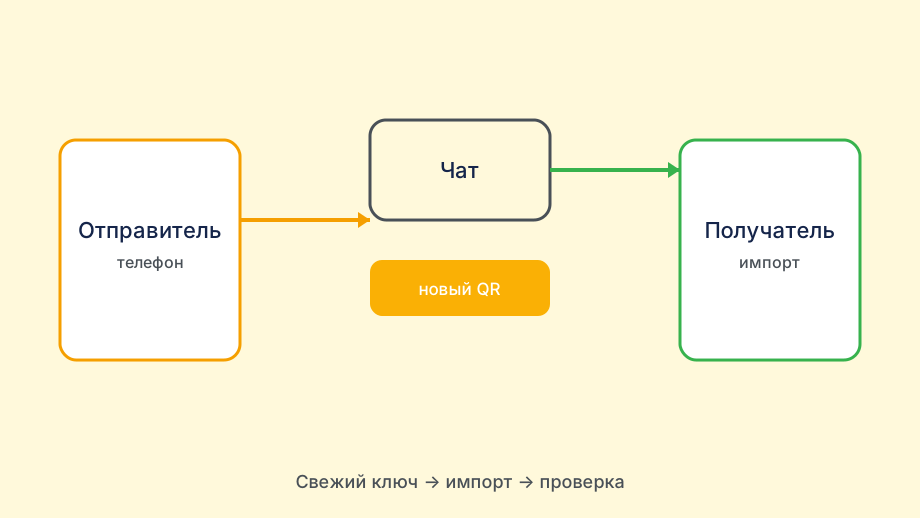
Устройство без камеры — импорт текстом конфигурации, QR не обязателен.
Краткий итог
Подключить устройство к happy/happ VPN — три шага: бот, импорт, Connect; без подписки любое устройство останется без рабочего туннеля.
Не подключайте сразу пять устройств «на пробу» — исчерпаете лимит и решите, что happ не работает, хотя проблема в количестве импортов.
Практика на vpncloud.biz
Запрос «как на впн happy подключить устройство» на vpncloud.biz имеет смысл только в связке с подпиской Nasa VPN: без активного тарифа в боте импорт в Happ не оживает, даже если QR выглядит корректно.
После шагов по «как на впн happy подключить устройство» выделите минуту: Connect, смена внешнего IP и открытие нужного сервиса — так отделяете «настроено» от «иконка зелёная, трафик мимо туннеля».
Не копируйте один профиль на два устройства — в «как на впн happy подключить устройство» это главный источник обрывов; каждому аппарату свой ключ из бота при параллельной работе.
Pull подписки после продления обязателен для «как на впн happy подключить устройство»: устаревшие серверы маскируются под поломку, хотя дело в конфигурации.
Второй VPN на устройстве блокирует Happ — перед разбором «как на впн happy подключить устройство» отключите прочие туннели и повторите Connect.
Wi‑Fi и LTE для «как на впн happy подключить устройство» ведут себя по-разному: дома смотрите роутер, в метро — оператора и prozy.
Auth failed по «как на впн happy подключить устройство» редко лечится переустановкой — сначала срок в боте и перевыпуск профиля.
Запишите сервер и сеть, где «как на впн happy подключить устройство» сработало — при сбое не перебирайте десять регионов вслепую.
Urban VPN и архивные apk не продлевают подписку Nasa VPN — для «как на впн happy подключить устройство» держите один официальный Happ и профиль из бота, без параллельных «запасных» клиентов.
Семейный доступ по «как на впн happy подключить устройство» — отдельные профили, не одна ссылка в общем чате: так проще отозвать ключ и не исчерпать слоты неожиданно.
Если «как на впн happy подключить устройство» связано со сменой устройства, старый профиль отзовите в боте — иначе новый аппарат упирается в лимит, даже с правильным QR.
Поддержке по «как на впн happy подключить устройство» отправляйте модель, версию Happ, тип сети и текст ошибки — пересказ «не работает» затягивает разбор на дни.
На заметку
По запросу «как на впн happy подключить устройство» держите один чистый профиль из бота Nasa VPN — лишние импорты из архивных чатов только маскируют реальную причину отказа Connect.
Для «как на впн happy подключить устройство» — контроль 1: после Connect проверьте IP, DNS и целевой сервис; без этой минуты легко принять нерабочий туннель за успех и искать причину не там.
Для «как на впн happy подключить устройство» — контроль 2: после Connect проверьте IP, DNS и целевой сервис; без этой минуты легко принять нерабочий туннель за успех и искать причину не там.
Для «как на впн happy подключить устройство» — контроль 3: после Connect проверьте IP, DNS и целевой сервис; без этой минуты легко принять нерабочий туннель за успех и искать причину не там.
Для «как на впн happy подключить устройство» — контроль 4: после Connect проверьте IP, DNS и целевой сервис; без этой минуты легко принять нерабочий туннель за успех и искать причину не там.
Для «как на впн happy подключить устройство» — контроль 5: после Connect проверьте IP, DNS и целевой сервис; без этой минуты легко принять нерабочий туннель за успех и искать причину не там.
Для «как на впн happy подключить устройство» — контроль 6: после Connect проверьте IP, DNS и целевой сервис; без этой минуты легко принять нерабочий туннель за успех и искать причину не там.
Для «как на впн happy подключить устройство» — контроль 7: после Connect проверьте IP, DNS и целевой сервис; без этой минуты легко принять нерабочий туннель за успех и искать причину не там.